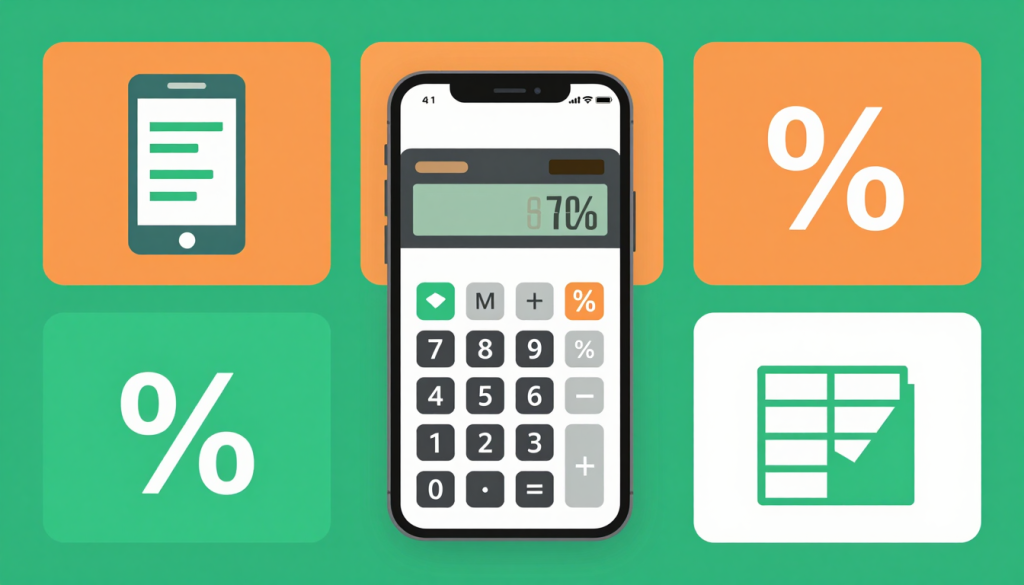
Bạn cần tính phần trăm nhanh nhưng không biết bấm nút nào? Mỗi thiết bị — từ máy tính Casio, Excel đến điện thoại — có cách thao tác hoàn toàn khác nhau. Biết đúng thao tác giúp bạn tiết kiệm thời gian và tránh sai số không đáng có.
Bài này hướng dẫn chi tiết cách tính % trên máy tính cho từng thiết bị cụ thể: máy tính Casio (bỏ túi và khoa học), Excel/Google Sheets, iPhone, Android, Windows Calculator và Mac. Mỗi phần đều có ví dụ thực tế và các lỗi thường gặp.
Nếu bạn chỉ cần kết quả ngay — không cần nhớ công thức hay bấm từng bước — hãy dùng công cụ tính phần trăm online tại phantram.online — nhanh hơn bất kỳ thiết bị nào.
⚡ Tính % Nhanh Hơn — Không Cần Bấm Từng Bước
Nhập số vào tool → kết quả ngay lập tức. Hỗ trợ tất cả loại bài toán %.
Cách Tính % Trên Máy Tính Casio
Máy tính Casio là công cụ phổ biến nhất ở Việt Nam — từ máy bỏ túi 8 chữ số đến dòng khoa học fx-570. Cách dùng nút % trên từng loại có điểm khác biệt quan trọng.
Máy Tính Thông Thường (Có Nút %)
Các máy bỏ túi cơ bản (Casio HS-8V, MS-20UC…) đều có nút % riêng. Cách dùng:
Tính X% của Y (ví dụ: 15% của 200):
Bấm: 2 0 0 × 1 5 %
Kết quả hiển thị: 30

Giải thích: Sau khi bấm %, máy tự tính 200 × (15/100) = 30
KHÔNG cần bấm = ở cuối
Ví dụ 2 — Tính tiền sau khi giảm 20% từ 500,000đ:
Bấm: 5 0 0 0 0 0 − 2 0 %
Kết quả: 400,000

Máy tính: 500,000 − (500,000 × 20%) = 400,000
Ví dụ 3 — Tính tổng sau khi cộng thuế 10%:
Bấm: 3 0 0 0 0 0 + 1 0 %
Kết quả: 330,000
💡 Lưu ý quan trọng: Với máy bỏ túi thông thường, sau phép × hoặc ÷ thì bấm % thay vì =. Nhưng sau phép + hoặc − thì bấm % rồi không cần bấm = — kết quả xuất hiện ngay.
Tính % Tăng Giảm Trên Casio
Bài toán “tăng X%” hoặc “giảm Y%” rất hay gặp khi tính giá sau khuyến mãi, lương thưởng, lãi suất.
Tính giá sau khi tăng 20% từ 500,000đ:
Bấm: 5 0 0 0 0 0 + 2 0 %
Kết quả: 600,000

Tương đương: 500,000 × 1.20 = 600,000
Tính giá gốc khi biết giá sau giảm 30% là 350,000đ:
Công thức: Giá gốc = Giá sau / (1 - 30%)
Bấm: 3 5 0 0 0 0 ÷ 0 . 7 =
Kết quả: 500,000
Casio fx-570 (máy khoa học):
Nút % nằm ở vị trí SHIFT + (một nút khác tùy model)
Với fx-570VN Plus: nút % ở hàng trên, cạnh nút =
Cách dùng tương tự máy thông thường
Xem thêm cách tính phần trăm tăng giảm chi tiết tại: Cách Tính Phần Trăm Tăng Giảm Chính Xác
Các Lỗi Hay Gặp Khi Bấm % Trên Casio
| Lỗi | Nguyên nhân | Cách fix |
|---|---|---|
| Kết quả sai gấp 100 lần | Bấm % rồi lại bấm ÷ 100 | Chỉ bấm % một lần, không cần ÷ 100 |
| Màn hình hiện “E” (Error) | Bấm = sau %, hoặc sai thứ tự | Với +/−: bấm % không cần =. Với ×/÷: bấm % thay cho = |
| Kết quả 0 hoặc không đổi | Quên nhập số trước dấu × | Nhập đủ: [số gốc] × [phần trăm] % |
| Máy Casio fx tính sai | Đang ở mode CMPLX hoặc MATRIX | Nhấn MODE → 1 (COMP) để về mode thông thường |
Cách Tính % Trên Excel / Google Sheets
Excel và Google Sheets xử lý phần trăm linh hoạt hơn máy tính cầm tay — bạn có thể tính hàng loạt dữ liệu, so sánh tự động và format kết quả ngay trong ô.
Tính % Cơ Bản Trong Excel
Công thức tính X là bao nhiêu % của Y:
= A1 / B1

Ví dụ: A1 = 30, B1 = 200
= 30 / 200 → kết quả: 0.15

Sau đó format ô thành % → hiển thị: 15%
Tính X% của Y (ví dụ: 15% của 200):
= B1 * A1 / 100
hoặc: = B1 * A1%

Nếu A1 chứa số 15, B1 chứa số 200:
= 200 * 15 / 100 = 30
hoặc: = 200 * 15% = 30
Format Ô Thành % (Ctrl+Shift+5)
Khi ô chứa giá trị thập phân (0.15), bạn có thể hiển thị dạng phần trăm:
Cách 1 — Phím tắt: Ctrl + Shift + 5
→ Ô hiển thị: 15% (thay vì 0.15)

Cách 2 — Ribbon:
Home → Number → chọn % từ dropdown

Cách 3 — Format Cells:
Ctrl + 1 → Category: Percentage → OK

💡 Lưu ý: Nếu bạn gõ 15 vào ô rồi format %, Excel hiển thị 1500%
Phải gõ 0.15 hoặc gõ 15% trực tiếp (Excel tự chia 100)
Tính % Tăng Giảm Trong Excel
Đây là công thức được dùng nhiều nhất trong báo cáo kinh doanh:
Công thức: = (B2 - A2) / A2

Ví dụ: Doanh thu tháng 1 (A2) = 100,000,000đ
       Doanh thu tháng 2 (B2) = 120,000,000đ

= (120,000,000 - 100,000,000) / 100,000,000
= 20,000,000 / 100,000,000
= 0.20 → Format % → 20%

→ Doanh thu tăng 20% so với tháng trước
Áp dụng cho toàn cột dữ liệu:
Nhập công thức vào C2: =(B2-A2)/A2
Kéo fill handle xuống → Excel tự tính cho C3, C4, C5…
Format toàn cột C thành % (Ctrl+Shift+5)
Xem thêm: Công thức tính phần trăm tăng giảm đầy đủ
Hàm PERCENTRANK và PERCENTILE Trong Excel
PERCENTRANK — Xếp hạng một giá trị trong tập dữ liệu theo phần trăm:
= PERCENTRANK(array, x, [significance])

Ví dụ: Điểm thi của 10 học sinh trong A1:A10
= PERCENTRANK(A1:A10, 85)
→ Kết quả: 0.8 → nghĩa là điểm 85 cao hơn 80% học sinh còn lại
PERCENTILE — Tìm giá trị tại một phần trăm nhất định:
= PERCENTILE(array, k)

Ví dụ: = PERCENTILE(A1:A10, 0.9)
→ Tìm giá trị ở mức 90th percentile (top 10%)

Dùng trong: phân tích điểm thi, thu nhập, benchmark hiệu suất
5 Công Thức Excel % Hay Dùng Nhất
| Bài toán | Công thức Excel | Ví dụ |
|---|---|---|
| X là bao nhiêu % của Y | =A1/B1 |
30/200 = 15% |
| X% của Y bằng bao nhiêu | =B1*A1% |
15% × 200 = 30 |
| % tăng giảm giữa 2 kỳ | =(B2-A2)/A2 |
(120-100)/100 = 20% |
| Tính giá sau khi tăng X% | =A1*(1+B1%) |
100 × 1.15 = 115 |
| Tính giá sau khi giảm X% | =A1*(1-B1%) |
100 × 0.85 = 85 |
Xem toàn bộ các công thức tại: 7 Công Thức Tính Phần Trăm Cần Biết
Cách Tính % Trên Điện Thoại
Điện thoại thông minh có sẵn máy tính — chỉ cần biết thao tác đúng để dùng nút % hiệu quả.
iPhone — Calculator App
Calculator mặc định của iPhone có nút % ở cả chế độ dọc và ngang.
Chế độ dọc (Portrait):
Nút % nằm ở hàng đầu tiên, góc trái
Cách dùng giống máy tính thông thường:
200 × 15 % → Kết quả: 30

Giảm giá 20%: 500000 − 20 % → Kết quả: 400,000
Chế độ ngang (Landscape) — Scientific Calculator:
Xoay iPhone sang ngang → Calculator mở rộng
Xuất hiện thêm: sin, cos, log, x^y, …
Nút % vẫn ở vị trí cũ

Thêm tính năng:
- x! (giai thừa)
- 2^x (lũy thừa)
- Rand (số ngẫu nhiên)
Phù hợp bài toán % phức tạp hơn
Tính % giảm giá trên iPhone (ví dụ thực tế):
Sản phẩm giá 1,200,000đ — giảm 35%
Bước 1: Bấm 1200000
Bước 2: Bấm − (trừ)
Bước 3: Bấm 35
Bước 4: Bấm %
→ Kết quả hiển thị: 780,000đ (giá sau giảm)
→ Tiền được giảm: 420,000đ
Android — Calculator Mặc Định
Hầu hết điện thoại Android (Samsung, Xiaomi, Oppo…) đều có nút % trong Calculator mặc định.
Cách tìm nút %:
Samsung: Mở Calculator → nút % ở hàng thứ 2 hoặc 3
Xiaomi: Calculator → % ở cạnh nút AC
Oppo: Calculator → % nằm ở góc trái trên

Nếu không thấy: Vuốt để mở chế độ Scientific (Advanced)
→ Sẽ thấy thêm nhiều nút toán học
Ví dụ tính % giảm giá trên Android:
Sản phẩm 800,000đ — giảm 25%
Bấm: 800000 × 25 %
→ Kết quả: 200,000 (số tiền được giảm)

Để tính giá cuối: 800,000 − 200,000 = 600,000đ
Hoặc: 800000 − 25 % → Kết quả thẳng: 600,000đ
Xem thêm ví dụ tính phần trăm giảm giá: Cách Tính % Giảm Giá Khi Mua Sắm
Dùng Google Search Để Tính % (Nhanh Nhất)
Đây là cách ít người biết nhưng cực kỳ tiện lợi — không cần mở app, gõ thẳng vào Google:
Gõ vào thanh tìm kiếm Google:
"15% of 200"       → Kết quả: 30
"15 percent of 200" → Kết quả: 30
"200 * 15%"        → Kết quả: 30
"200 - 20%"        → Kết quả: 160 (sau khi giảm 20%)
"200 + 15%"        → Kết quả: 230 (sau khi tăng 15%)

Google hiện luôn một máy tính mini với kết quả
Có thể tiếp tục bấm các phép tính khác trên đó
💡 Mẹo: Trên điện thoại, hỏi Siri (iPhone) hoặc Google Assistant (Android): “15 percent of 200 is how much?” — trợ lý sẽ đọc kết quả ngay.
Cách Tính % Trên Máy Tính Windows / Mac
Windows Calculator — Standard Mode
Windows 10/11 có sẵn Calculator với nút % đầy đủ.
Mở nhanh:
Windows + S → gõ "Calculator" → Enter
hoặc: Tìm kiếm Start Menu → Calculator
Cách dùng nút % trong Windows Calculator:
Ví dụ: 15% của 200
Bấm: 200 × 15 %
→ Windows Calculator hiển thị: 30 (ngay khi bấm %)

Tính giá sau giảm 30%:
Bấm: 500 - 30 %
→ Hiển thị: 350

Lưu ý: Trong Standard mode, Windows Calculator xử lý %
giống máy tính bỏ túi — tự động tính X% của số hiện tại
Chuyển sang Scientific mode (nâng cao hơn):
Click menu ☰ (góc trái trên)
Chọn "Scientific"
→ Thêm nút: sin, cos, log, n!, x^y, mod…
→ Nút % vẫn hoạt động như cũ
Spotlight Search Trên Mac
Mac không cần mở app — dùng Spotlight để tính trực tiếp:
Mở Spotlight: Command (⌘) + Space
Gõ: 200 * 15%     → Kết quả: 30
Gõ: 500 - 30%     → Kết quả: 350
Gõ: 1000000 + 8%  → Kết quả: 1,080,000

Spotlight tính toán tức thì — không cần bấm Enter
Hoặc mở Calculator app trên Mac:
Command + Space → "Calculator" → Enter
Hoặc: Applications → Calculator

View → Scientific (⌘ + 2) để dùng chế độ khoa học
Nút % ở hàng thứ 3, cạnh nút ±
So Sánh Tốc Độ: Casio vs Excel vs Điện Thoại vs Online Tool
Mỗi công cụ phù hợp với một tình huống khác nhau. Bảng so sánh dưới đây giúp bạn chọn đúng:
| Tiêu chí | Casio | Excel | Điện thoại | Online Tool |
|---|---|---|---|---|
| Tốc độ (1 phép tính) | ⭐⭐⭐⭐⭐ Nhanh nhất | ⭐⭐⭐ Cần mở file | ⭐⭐⭐⭐ Nhanh | ⭐⭐⭐⭐⭐ Ngay lập tức |
| Nhiều dữ liệu | ❌ Thủ công từng cái | ✅ Tự động toàn bảng | ❌ Thủ công | ❌ Từng phép tính |
| Lưu kết quả | ❌ Không | ✅ Lưu file | ⚠️ Cần screenshot | ⚠️ Copy kết quả |
| Không cần internet | ✅ Hoàn toàn offline | ✅ Offline (desktop) | ✅ Offline | ⚠️ Cần internet |
| Dễ dùng cho người mới | ⭐⭐⭐ Cần biết thao tác | ⭐⭐ Cần biết công thức | ⭐⭐⭐⭐ Trực quan | ⭐⭐⭐⭐⭐ Dễ nhất |
| Báo cáo / biểu đồ | ❌ | ✅ Biểu đồ, pivot table | ❌ | ❌ |
| Phù hợp nhất cho | Phòng thi, tính nhanh tại chỗ | Phân tích dữ liệu, báo cáo | Đi chợ, mua sắm | 1-2 phép tính nhanh |
Kết luận: Dùng Casio khi thi hoặc không có điện thoại. Dùng Excel khi xử lý nhiều số liệu. Dùng điện thoại khi mua sắm ngoài đường. Dùng phantram.online khi cần tính nhanh 1-2 phép trên máy tính/điện thoại có internet.
🧮 Tính % Ngay — Không Cần Nhớ Công Thức
Nhập số vào phantram.online và nhận kết quả ngay lập tức. Hỗ trợ: X% của Y, % tăng/giảm, tìm giá gốc, % nhiều loại bài toán khác.
Câu Hỏi Thường Gặp (FAQ)
❓ Bấm % trên máy tính Casio như thế nào cho đúng?
Với phép nhân: bấm [số] × [phần trăm] % (không cần =). Ví dụ: 200 × 15 % → kết quả 30. Với cộng/trừ: bấm [số] + [phần trăm] % → máy tự hiển thị kết quả luôn, không cần =.
❓ Công thức tính % tăng giảm trong Excel là gì?
Công thức chuẩn: =(B2-A2)/A2. A2 là kỳ trước, B2 là kỳ này. Kết quả dương = tăng, âm = giảm. Format ô thành % bằng Ctrl+Shift+5.
❓ iPhone tính % bằng cách nào?
Mở Calculator app → bấm [số] − [phần trăm] % để tính giá sau giảm. Ví dụ: 500,000 − 20 % → 400,000đ. Xoay ngang để có Scientific Calculator với nhiều tính năng hơn.
❓ Tại sao kết quả % trên Casio sai gấp 100 lần?
Do bấm % rồi lại ÷ 100, hoặc nhập phần trăm dạng thập phân (0.15) rồi lại bấm %. Chỉ cần nhập số nguyên (ví dụ 15) rồi bấm % một lần duy nhất.
❓ Cách tính % nhanh nhất không cần bấm nhiều bước?
Gõ thẳng vào Google: “15% of 200” hoặc “200 – 20%” — kết quả hiện ngay. Hoặc dùng phantram.online để tính chính xác hơn với nhiều loại bài toán.
Bài Viết Liên Quan
Bạn đã biết cách bấm % trên từng thiết bị. Để nắm vững hơn về lý thuyết và ứng dụng thực tế, đọc thêm:
- 📚 Tính Phần Trăm: Hướng Dẫn Toàn Diện Từ A-Z — Pillar page đầy đủ nhất về phần trăm
- 🔢 7 Công Thức Tính Phần Trăm Cần Biết — Tất cả công thức theo dạng bài
- 📈 Cách Tính Phần Trăm Tăng Giảm Chính Xác — Bài tập và ví dụ thực tế
- 🛍️ Cách Tính % Giảm Giá Khi Mua Sắm — Áp dụng vào cuộc sống hàng ngày
- 📝 Bài Tập Tính Phần Trăm Có Lời Giải — Luyện tập từ dễ đến khó
- 🧮 Công cụ tính phần trăm online miễn phí — Tính nhanh mọi bài toán %